
Google Workspace
Gmailをご利用頂くために必要なMXレコードの変更を行うと、メールの受信先が切り替わります。
受信漏れや返送を防ぐため、事前に慎重な計画と確認をお願いいたします。
詳しくは、MXレコードを変更する際の問題を回避する(Google Workspace公式ページ)もご参照ください。
※当ページでご紹介している手順と設定内容は一例です。
お客さまのご利用環境によって設定内容は異なりますので、詳しくはご契約されているドメインホストへお問い合わせください。
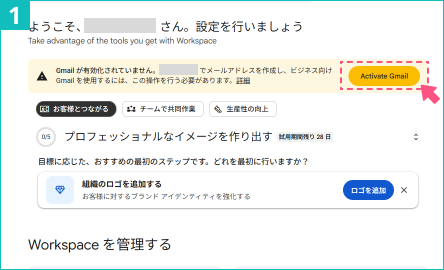
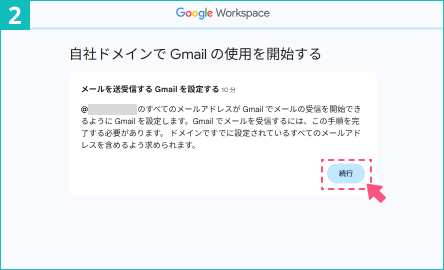
「自社ドメインで Gmail の使用を開始する」画面で【続行】をクリック
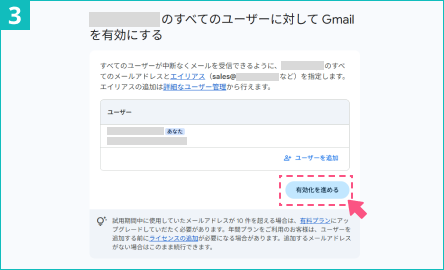
「(ドメイン) のすべてのユーザーに対して Gmail を有効にする」画面で【有効化を進める】をクリック
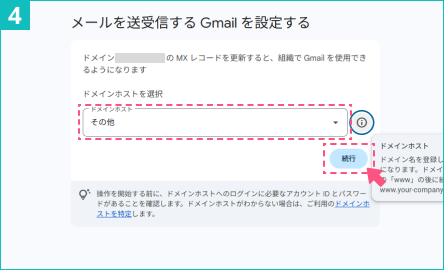
使用しているドメインホストを選択 または 選択肢にない場合は 【その他】を選択し、【続行】をクリック
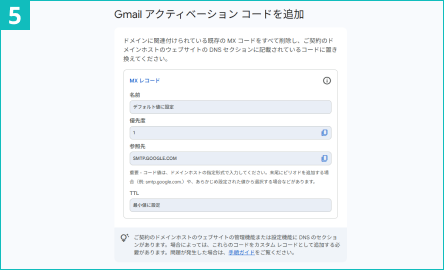
「Gmail アクティベーション コードを追加」画面に MX レコードの例が表示されます。
ご契約されているドメインホストの管理画面から、MXレコードを追加・置換してください。
ドメイン所有権証明のためTXTレコードを追加頂いた際と同様の手順です。
| タイプ | MX |
|---|---|
| 名前 / ホスト / エイリアス | 空白のままにするか、@ と入力します。 |
| TTL | ドメイン登録事業者のデフォルト値・規定値を使用するか、「1」を入力します。 |
| 値 / 応答 / 参照先 | smtp.google.com ドメイン登録事業者の推奨形式に従ってください。たとえば、ドメイン登録事業者によっては、末尾にピリオドが必要なものもあります(smtp.google.com.) |
※MX レコードがすでに表示されている場合、他の MX レコードはすべて削除してください。
古い MX レコードや正しくない MX レコードを保持していると、メールが正しく機能しない場合があります。
レコードの追加については、下記FAQもご参照ください
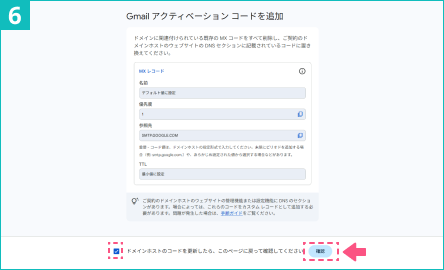
DNS の反映が完了したら、「Gmail アクティベーションコードを追加」画面に戻り、下部に表示されてている「ドメインホストのコードを更新したら、ここに戻って確 認してください」左のチェックボックスをチェックし、【確認】ボタンをクリック
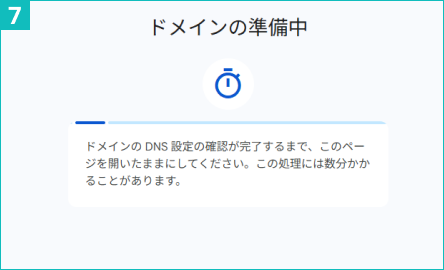
「ドメインの準備中」画面で設定が確認されるのを待ちます。
確認が完了しない場合は以下をお試しください。
- 入力内容を再確認する:
ドメイン登録事業者の推奨形式に沿って、すべてが正しく入力されていることを確認します。 - 時間を置いて確認する:
MX レコードの変更がインターネット全体で認識されるまでに最長72時間程かかることがあります。 - 診断ツールを実行する:
管理者ツールボックスの Dig ツールを使用して、インターネットに公開されているドメインの MX レコードがこの記事の値と一致しているかどうかを確認できます。
[名前] フィールドに「www.」を付けずにドメイン名を入力します ( your-company.com )。 - ドメイン登録事業者のサポートに問い合わせる:
DNS 設定に関する 問題のトラブルシューティングをサポートしてもらいます。
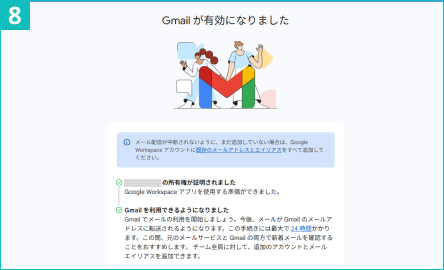
「Gmailが有効になりました」画面が表示されたら完了
その他のアプリは下記URLからもご利用いただけます
Google ドライブ
https://drive.google.com/
Google カレンダー
https://calendar.google.com/
Google スプレッドシート
https://sheets.google.com/
Googleドキュメント
https://docs.google.com/