
Microsoft 365
Microsoft 365 の利用開始にあたり、Microsoft(CSP)受注センター から送られるメールから、以下の手順で顧客契約への同意をお願いいたします。
※同意が完了しないとライセンスの発行ができませんのでご注意ください。
Microsoft顧客契約(Microsoft Customer Agreement / MCA)の同意には期限があります。
期限超過やその他の理由で同意画面へアクセス出来ない場合は、事務局までお問い合わせください。
「Trunk」クラウドサービス特典 事務局
digitaltool_support@plaritown.co.jp
1. Microsoft 365 ポータル同意画面へアクセス
件名:【Microsoft 365】 Microsoft Customer Agreementへの同意依頼)
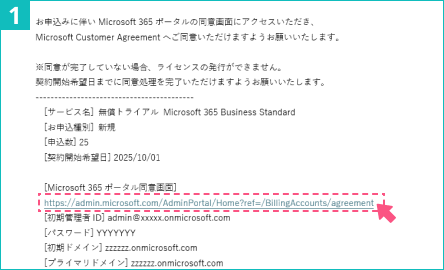

メール内に記載のアドレス、もしくは下記リンクから、[Microsoft365ポータル同意画面]にアクセス
https://admin.microsoft.com/AdminPortal/Home?ref=/BillingAccounts/agreement
※当契約の管理者アカウント以外のアカウントで既にサインイン中の場合、正しい画面に遷移しません。
事前にサインアウトして頂くか、ブラウザのシークレットモードで手続を開始してください。
※手続過程でモバイルアプリからQRコードのスキャンが必要なため、PCブラウザで手続を開始してください。
2. 管理者アカウントでサインイン
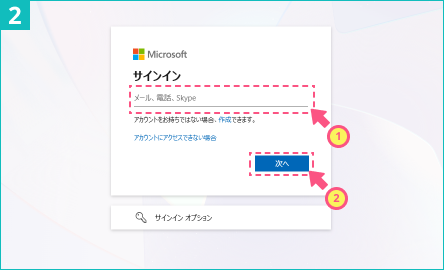
①メール(件名:【Microsoft 365】Microsoft Customer Agreementへの同意依頼)に記載の【初期管理者ID】を入力
②次へを押下
※管理者アカウント(初期管理者ID)は下記の形式となります。
admin@お客様固有の文字列.onmicrosoft.com
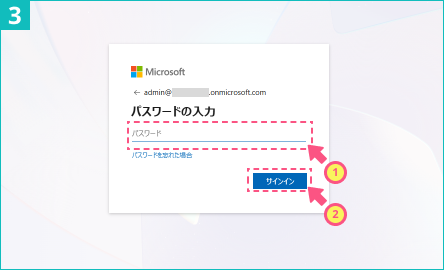
①同メールに記載の【パスワード】を入力
②サインインを押下
3. パスワードの更新(初回のみ)
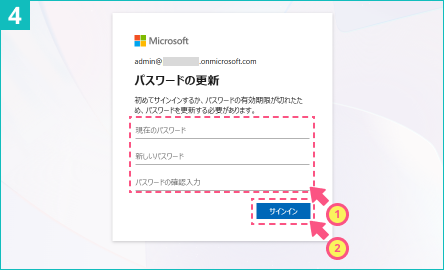
①現在のパスワード:メールに記載のパスワードを入力
新しいパスワード・パスワードの確認入力:新たに設定するパスワードを入力
②サインインを押下
4. 多要素認証(Microsoft Authenticator)の設定(初回のみ)
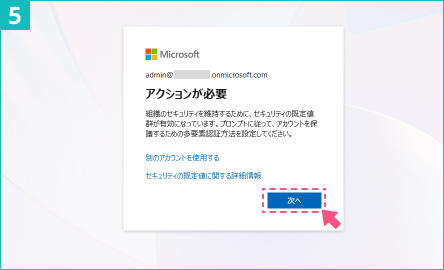
次へを押下
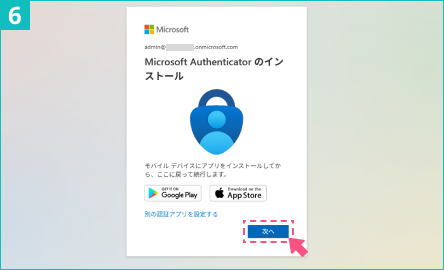
Microsoft Authenticator(認証アプリ)をスマートフォンなどモバイルデバイスへインストール後、次へを押下
QRコードを利用してインストールする場合は、下記ページをご参照ください。
Microsoft Authenticator のダウンロード
※外部サイト(Microsoft公式サポートページ)へ遷移します。著作権は提供元に帰属します。
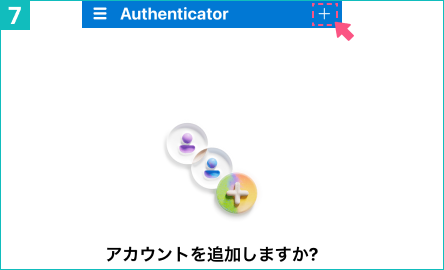
※画面の画像はiPhoneの例です。

画面右上の【+】をタップ
Microsoft Authenticator にアカウントを追加する方法の詳細は、下記ページもご参照ください。
Microsoft Authenticator にアカウントを追加する方法
※外部サイト(Microsoft公式サポートページ)へ遷移します。著作権は提供元に帰属します。
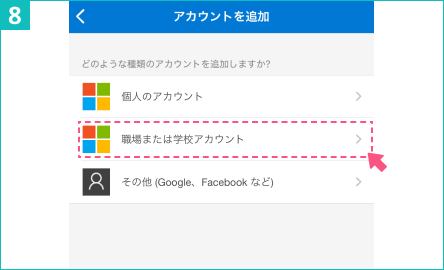
※画面の画像はiPhoneの例です。
【職場または学校のアカウント】をタップ
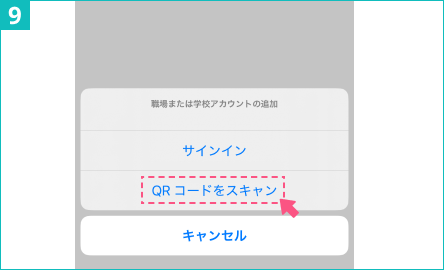
※画面の画像はiPhoneの例です。
【QRコードスキャン】をタップ(カメラが起動します)
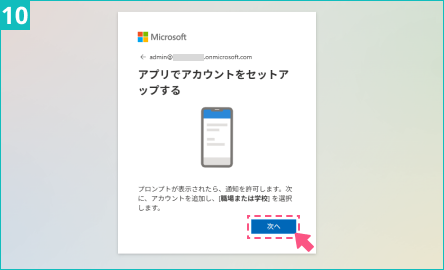
QRコードスキャンの準備ができたら、次へを押下
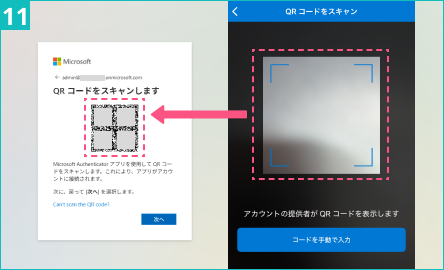
※画面の画像はiPhoneの例です。
表示されたQRコードを、Microsoft Authenticatorアプリでスキャン
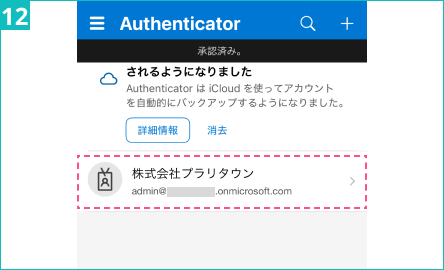
※画面の画像はiPhoneの例です。
アカウントが正しく追加されているのを確認
※「アカウントを追加できません」と表示された際は、アプリを再起動してご確認ください。再起動後、アカウントが正常に追加されている場合がございます。
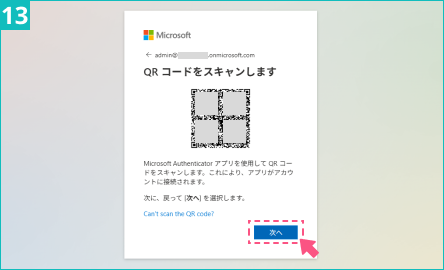
次へを押下
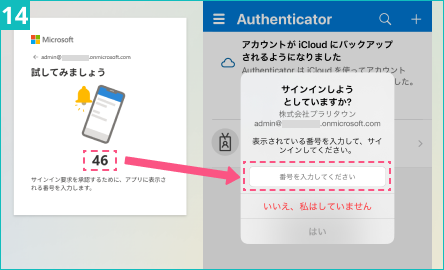
※画面の画像はiPhoneの例です。
表示された数字2桁を入力し、「はい」を押下
画面に従って多要素認証の設定を完了
5. Microsoft顧客契約(MCA)の同意
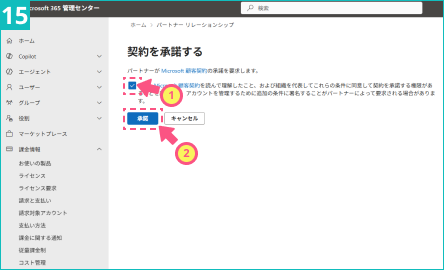
「Microsoft 顧客契約」を確認
「契約を承諾する」画面が表示されたら、確認事項のチェックを入れ、「承諾」を押下
※多要素認証(Microsoft Authenticator)の設定後、同意画面に自動で切り替わらない場合は、ページの更新や下記リンクのクリックをお試しください。
https://admin.microsoft.com/AdminPortal/Home?ref=/BillingAccounts/agreement
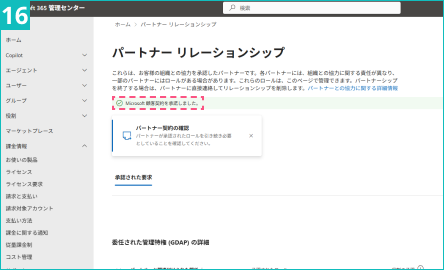
画面が遷移し、「Microsoft 顧客契約を承諾しました。」と表示されたら完了
Microsoft 顧客契約を承諾したことを、事務局までお知らせください。
「Trunk」クラウドサービス特典 事務局
digitaltool_support@plaritown.co.jp