
Google Workspace
本FAQはレンタルサーバーをお名前.com以外で契約されている方が対象です。
レンタルサーバーもお名前.comで契約されている方は、こちらの手順をご参照ください。
トライアルの利用開始にあたりメールでお送りしているドメイン所有権の証明についてです。
ご契約のDNSサーバーにTXTレコードを追加することにより、お客さまがドメインの所有者であることを証明いただけます。
※ご注意:
本FAQに掲載している管理画面や操作手順は、作成時点のものです。サービス提供元の仕様変更により、予告なく画面レイアウトやメニュー名が変更される場合があります。実際の画面と異なる場合は、公式サポートページをご参照ください。
DNS関連機能の設定:DNSレコード設定
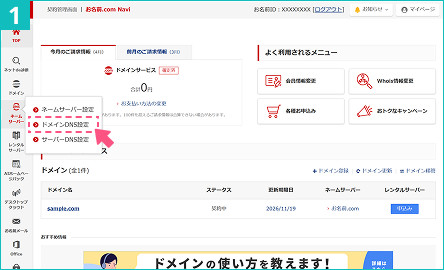
「ネームサーバー」から「ドメインDNS設定」をクリック
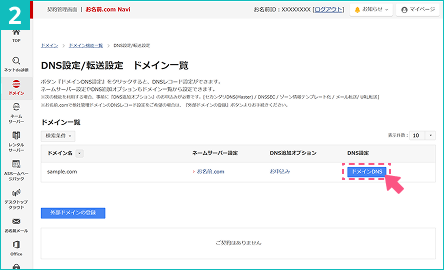
所持しているドメイン一覧から対象のドメインの、「ドメインDNS」をクリック
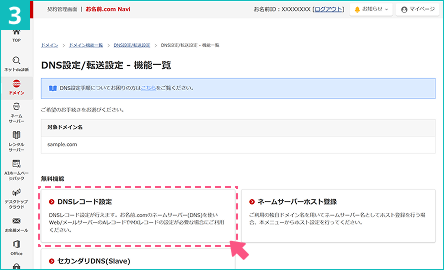
「DNSレコード設定」をクリック
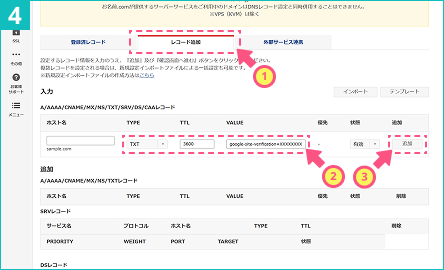
「レコード情報」タブを開く
「入力」項目のTYPE、TTL、VALUEに以下を入力
| TYPE | TXT |
| TTL | 3600 |
| VALUE | 案内メール(件名:【Google Workspace無料トライアル開始に際してのお手続について】)に記載されているTXTレコード google-site-verification=XXXXXXXXXXXXXXXX をすべてコピーして貼り付け |
入力後「追加」をクリック
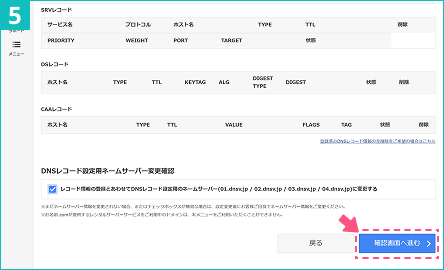
スクロールして「確認画面へ進む」をクリック
「確認画面へ進む」ボタンの前に「DNSレコード設定用ネームサーバー変更確認」のチェック欄があります。ここにチェックが入っているとネームサーバーを書き換えることになります。
今回設定するドメインで、既にメールサーバーの運用やHPの運用など行っていた場合、ネームサーバーが変更され動作しなくなる可能性があります。
ご自身で判断できない場合は、必ずドメイン管理者等に確認して下さい。
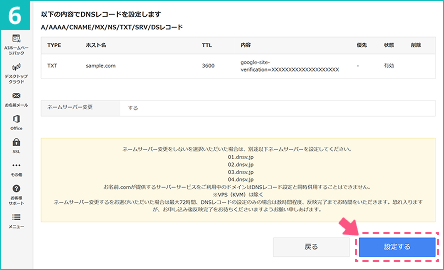
設定内容を確認したら「設定する」をクリックし完了
※設定の反映には72時間ほどかかる場合があります。